Precisa de uma referência para inteligência artificial?
Baixe o frame e use como ponto de partida para criar imagens e vídeos.
Extrair frames de vídeo
Escolha o momento e baixe a imagem na resolução original. É grátis.
Use como referência na inteligência artificial, em thumbnails ou nos seus posts.
English version →Comece pelo seu vídeo
Arraste o arquivo aqui ou clique para selecionar.
MP4, MOV ou WEBM · Até 200 MB
Baixe o frame e use como ponto de partida para criar imagens e vídeos.
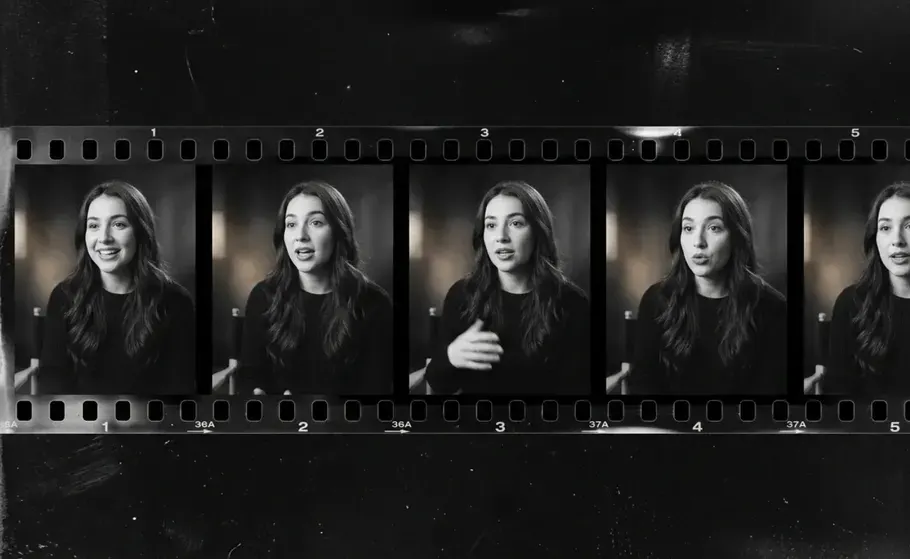
Escolha a melhor expressão direto do seu vídeo.
Salve a imagem e leve para o Canva, um post ou uma apresentação.
Use o player pra pausar no instante exato e clique em "Salvar este quadro". Se preferir comparar opções, escolha um intervalo curto, como 1 por segundo, e a faixa de amostras mostra vários quadros lado a lado, cada um com o próprio botão de download.
Print de tela captura o que está visível na tela, muitas vezes em resolução menor e com elementos da interface por cima. Extrair frames acessa o vídeo direto e salva o quadro na resolução original dele, sem nada por cima.
Sim. O botão "Baixar todos" junta todos os quadros gerados num único ZIP. Para vídeos longos com intervalo curto existe um teto de quadros por vez, para não travar o navegador.
JPG e PNG. JPG é mais leve e ótimo para capa e thumbnail. PNG não tem perda de qualidade e é melhor quando você vai editar bastante por cima. Na dúvida, JPG resolve.
Não. O vídeo é aberto direto no navegador e nada é enviado pra lugar nenhum. Por isso dá pra usar até com um vídeo que você ainda não publicou.
Até 200MB. Se o seu arquivo for maior, exporte um trecho menor no seu editor antes de usar a ferramenta.
Funciona com MP4, MOV e WEBM, que são os formatos que saem da câmera do celular e da maioria dos editores. AVI não é suportado pelo navegador. Se o seu arquivo for AVI, exporte em MP4 no seu editor antes.
Sim. A extração acontece no próprio aparelho, então dá pra fazer no mesmo celular em que você gravou. As miniaturas aparecem em tamanho reduzido pra não pesar, e cada download sai em resolução cheia.
O jeito mais direto é pausar o player no momento certo e usar "Salvar este quadro". Pra garimpar entre vários instantes, use um intervalo curto e a faixa de amostras mostra opções próximas umas das outras; aí é só baixar o quadro certo.
Para salvar o melhor instante de um vídeo como foto, criar thumbnails de YouTube e Reels, escolher o quadro certo pra foto de produto, guardar um momento de uma gravação ou montar referências visuais.
O quadro sai na resolução original do vídeo. Com JPG existe a compressão natural do formato, em qualidade alta. Com PNG não há perda nenhuma.
Não. Tudo acontece dentro do navegador, então não tem programa pra baixar nem extensão pra habilitar. Os downloads saem sem marca d'água.
Veja também: Removedor de fundo